
- Service TAG — это уникальный идентификатор вашего устройства, состоящий из 7 символов (букв и цифр).
- Express Service Code — это сокращённая цифровая версия Service TAG, которая часто используется для более быстрого обслуживания.
Способ 1: Наклейка на корпусе ноутбука
Самый простой способ найти Service TAG или Express Service Code — проверить наклейку на корпусе ноутбука.
- Где искать?
- На нижней части корпуса.
- В отсеке аккумулятора (если аккумулятор съёмный).
- Под крышкой доступа к жёсткому диску или оперативной памяти.
- Как выглядит наклейка?
Наклейка обычно содержит надпись Service TAG или Express Service Code вместе с соответствующими номерами.

Фото: пример наклейки с указанным Service TAG.
Способ 2: В BIOS ноутбука
Если наклейка стёрта или недоступна, серийный номер можно найти через BIOS.
- Перезагрузите ноутбук.
- Нажимайте клавишу F2 во время загрузки, чтобы войти в BIOS.
- В BIOS найдите вкладку Information или System Info, где будет указан Service TAG.
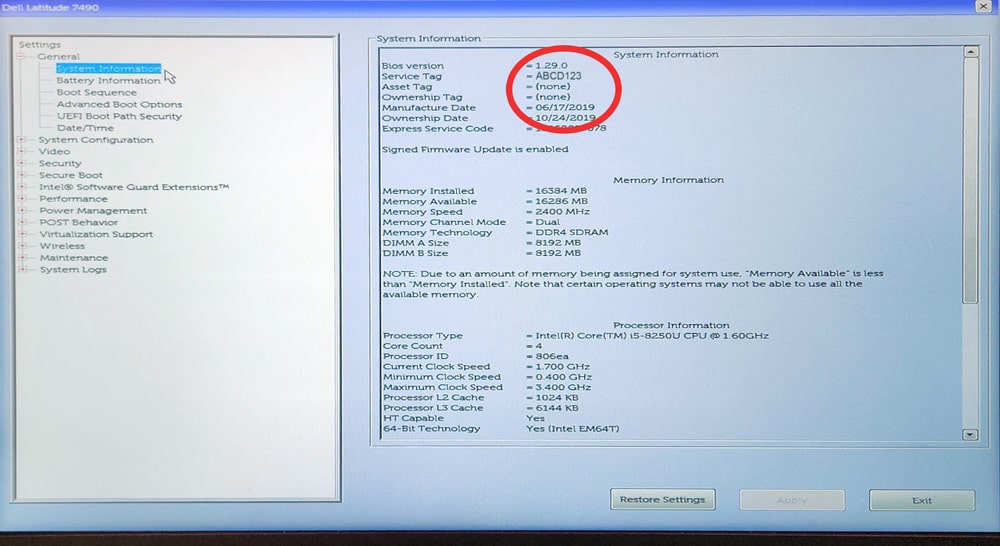
Фото: снимок экрана BIOS с местом, где указан Service TAG.
Способ 3: Использование программы Dell SupportAssist
Dell SupportAssist — это официальная программа, которая автоматически определяет ваш ноутбук и отображает его Service TAG.
- Скачайте и установите Dell SupportAssist с официального сайта Dell.
- Запустите программу.
- На главном экране вы увидите Service TAG и Express Service Code вашего ноутбука.
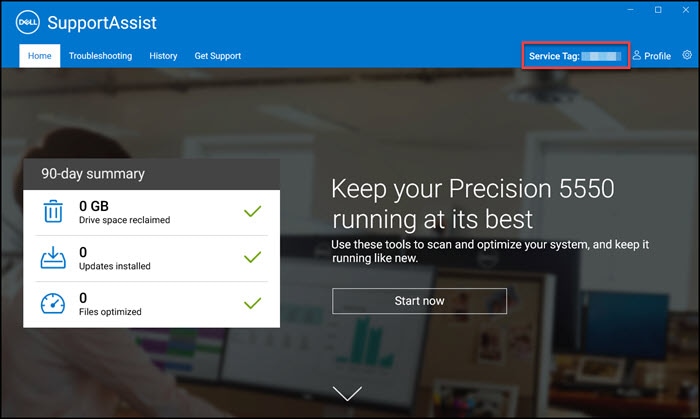
Фото: скриншот программы SupportAssist.
Способ 4: Использование команды в Windows
Пользователи Windows могут найти Service TAG через командную строку:
- Нажмите Win + R, введите cmd и нажмите Enter.
- Введите команду:
wmic bios get serialnumber
- Система отобразит серийный номер (Service TAG).
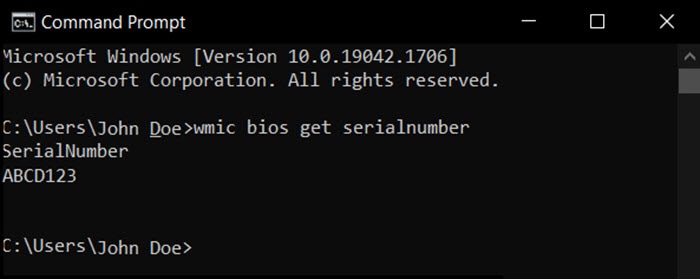
Фото: снимок экрана командной строки с результатом выполнения команды.
Способ 5: Проверка на упаковке или в документах
Service TAG часто указывается:
- На оригинальной коробке ноутбука.
- В гарантийном талоне или счёте-фактуре.
Вывод
Зная, как найти серийный номер, Express Service Code или Service TAG, вы сможете легко получить поддержку от Dell или проверить информацию о своём ноутбуке. Используйте приведённые выше способы для быстрого доступа к этой информации.